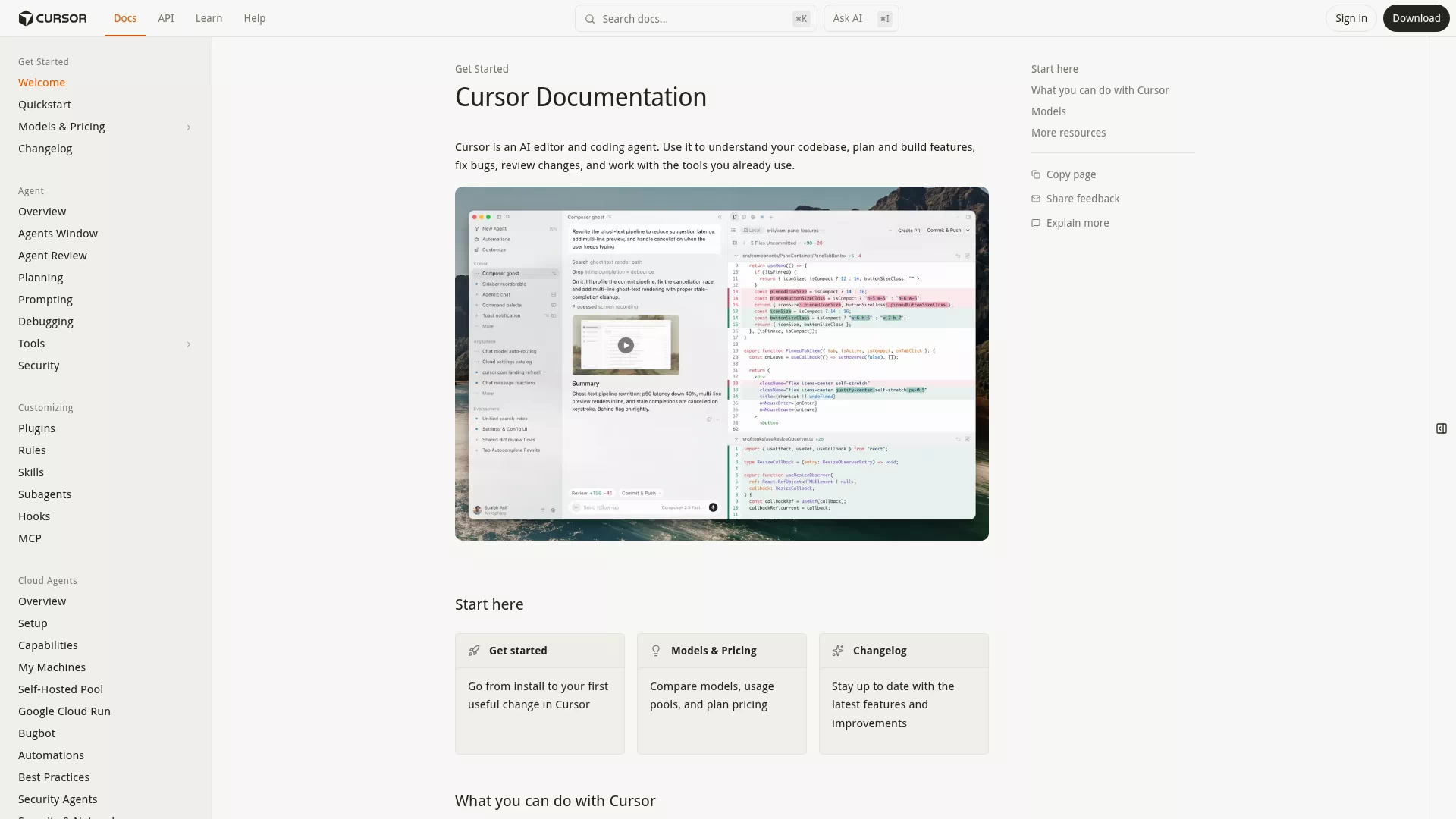
Cursor 是什么
Cursor 是一个基于 VS Code 的 AI 编程 IDE。简单说,它把 ChatGPT 级别的 AI 能力嵌入到了代码编辑器里,你可以用自然语言告诉它你想写什么代码,它直接帮你写好。
和 GitHub Copilot 最大的区别是:Copilot 只能补全当前行或当前函数,Cursor 可以理解整个项目、跨文件修改、执行终端命令。
安装
- 打开 cursor.com,下载对应系统的安装包(macOS / Windows / Linux)
- 安装后打开,用邮箱注册账号
- 免费版每天有 50 次 Composer 调用和 2000 次 Tab 补全
- Pro 版 $20/月,无限 Tab 补全,500 次快速 Composer 调用
如果你之前用 VS Code,Cursor 可以一键导入你的 VS Code 配置(插件、快捷键、主题)。
核心功能
Tab 补全
写代码时,Cursor 会实时预测你接下来要写什么,按 Tab 键接受。这个功能和 GitHub Copilot 基本一样,但速度更快。
不需要做任何设置,开箱即用。
Cmd+K(行内编辑)
选中一段代码,按 Cmd+K(Windows 是 Ctrl+K),在弹出的输入框里用自然语言描述你想怎么改。
比如选中一个函数,输入"给这个函数加上错误处理和日志",它会直接在原地重写这段代码。
Composer(多文件编辑)
这是 Cursor 最强的功能。按 Cmd+I 打开 Composer,用自然语言描述你要做的功能,它会:
- 分析你的项目结构
- 生成需要修改的文件列表
- 逐个文件生成代码
- 你逐个审核,接受或拒绝
比如输入"给这个 Express 项目加一个用户注册接口,用 PostgreSQL 存储,加密码哈希",它会自动创建路由文件、控制器、数据库迁移、模型。
Agent 模式
在 Composer 中切换到 Agent 模式,Cursor 不只写代码,还能:
- 执行终端命令(npm install、git commit 等)
- 读取项目文件了解上下文
- 搜索代码库找到相关代码
- 自动修复编译错误
这是最接近"AI 自己写项目"的体验。但要注意审查它执行的每一步操作。
Chat(问答)
Cmd+L 打开 Chat 面板,可以问任何编程相关的问题。它会自动引用当前打开的文件作为上下文。
适合"这段代码是什么意思"、"这个报错怎么解决"这类问题。
实际使用流程
用 Cursor 开发一个新功能的典型流程:
- 描述需求:在 Composer 里用自然语言描述你要做什么
- 审核代码:Cursor 会列出要修改的文件,逐个检查
- 接受修改:觉得没问题的点接受,有问题的点拒绝然后补充说明
- 测试运行:让 Agent 帮你跑测试,看有没有报错
- 修 Bug:如果有报错,直接把错误信息丢给 Composer 让它修
整个过程中你不需要手写太多代码,主要工作变成了"审核 AI 写的代码"和"用自然语言描述需求"。
模型选择
Cursor 支持多个底层模型:
- Composer 2.5:Cursor 自研模型,综合能力最强,适合复杂任务
- Composer 2:上一代自研模型,速度快,适合简单任务
- Claude Opus 4.7:通过 API 调用,推理能力最强
- GPT-5.5:通过 API 调用,综合最均衡
默认用 Composer 2.5 就行。如果遇到它搞不定的复杂问题,切换到 Claude Opus 试试。
使用技巧
1. 给足上下文 Composer 的效果很大程度取决于你给的上下文。在 .cursorrules 文件里写清楚项目的技术栈、代码规范、架构约定,效果会好很多。
2. 分步完成大任务 不要一次性让 Composer "把整个项目重构了"。拆成小步骤,一次做一件事,审核起来更容易。
3. 善用 @引用 在 Composer 中用 @ 可以引用特定文件、文件夹、文档。比如 @src/api/ 表示只在 api 目录下操作。
4. 不要盲目接受 AI 写的代码不一定对。特别是涉及安全(认证、加密)、数据(数据库操作)、第三方 API 调用的代码,一定要逐行审查。
和其他 AI 编程工具对比
| 工具 | 类型 | 价格 | 特点 |
|---|---|---|---|
| Cursor | IDE | $20/月 | 多文件编辑、Agent 模式 |
| GitHub Copilot | 插件 | $10/月 | 补全最强,生态最广 |
| Windsurf | IDE | $15/月 | 流式编辑,体验流畅 |
| Trae | IDE | 免费 | 字节跳动出品,中文友好 |
| Cline | 插件 | 免费 | 开源,可自定义模型 |
Cursor 的核心优势是 Composer 的多文件编辑能力和 Agent 模式。如果你的项目需要跨多个文件做修改,Cursor 是目前最好的选择。