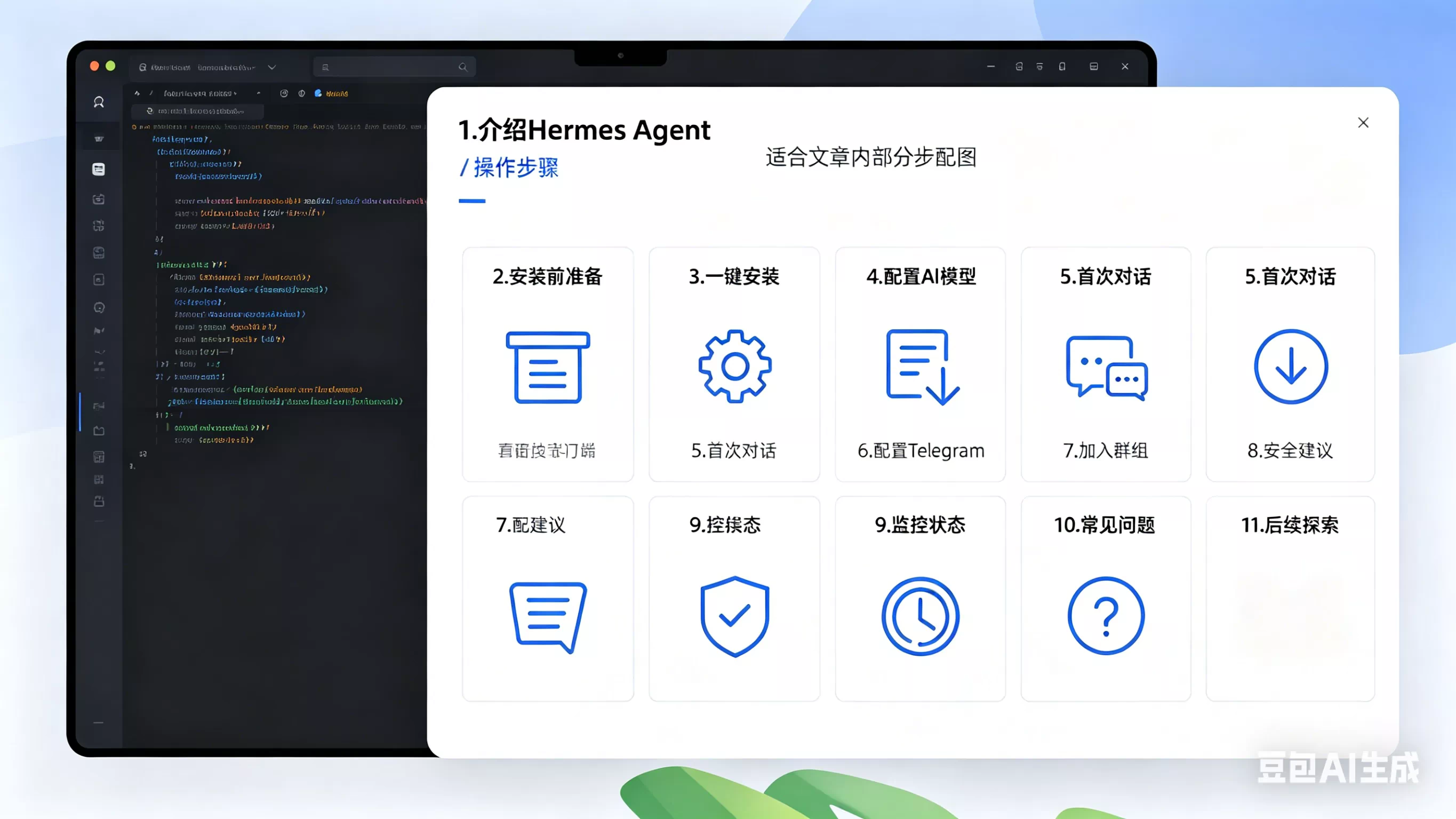
一、Hermes Agent 是什么?
Hermes Agent 是一个开源的 AI 助手工具。你可以把它理解为一个"聪明的命令行机器人",它能:
- 回答问题、帮你写代码、分析数据
- 连接 Telegram、Discord 等聊天平台
- 自动执行定时任务(如每天早上给你发新闻摘要)
- 使用各种"技能"(类似手机 App)来扩展能力
最重要的是——它对普通用户非常友好,不需要编程基础也能用。
二、安装前准备
在开始安装之前,你需要准备以下东西:
1. 一台电脑(Windows / Mac / Linux 都行)
- Windows 用户:需要先安装 WSL2(Linux 子系统)
- Mac 用户:直接用自带终端即可
- Linux 用户:直接用自带终端即可
2. 一个 LLM API 密钥(AI 模型的"通行证")
Hermes Agent 需要连接 AI 模型才能工作。你可以选择:
| 提供商 | 说明 | 获取方式 |
|---|---|---|
| OpenRouter | 支持多种模型,统一入口 | openrouter.ai |
| DeepSeek | 便宜好用 | deepseek.com |
| Anthropic (Claude) | 效果好 | anthropic.com |
| OpenAI (GPT) | 老牌选择 | openai.com |
| MiniMax | 国内可用 | minimax.top |
推荐新手从 OpenRouter 开始,注册后在控制台复制 API 密钥即可。
3. Telegram 机器人(可选,如果你想用 Telegram 跟 AI 对话)
这一步不是必须的,但如果想让 AI 在 Telegram 上响应你的消息,需要创建一个 Telegram Bot:
- 打开 Telegram,搜索 @BotFather
- 发送
/newbot - 给机器人起个名字(如"我的 AI 助手")
- 再起个用户名(必须是
_bot结尾,如my_ai_helper_bot) - 完成后,BotFather 会给你一串 Token,复制保存好
三、一键安装 Hermes Agent
打开你的终端(Terminal),复制下面的命令,粘贴,回车:
curl -fsSL https://raw.githubusercontent.com/NousResearch/hermes-agent/main/scripts/install.sh | bash
Windows 用户看这里
- 按
Win + X,选择"Windows PowerShell"或"终端" - 先安装 WSL2(如果提示的话)
- 然后在 WSL2 终端里运行上面的安装命令
安装完成后
重新加载终端配置:
source ~/.bashrc   # 如果你用的是 Bash
source ~/.zshrc    # 如果你用的是 Zsh(macOS 默认)
四、配置 AI 模型
安装完成后,你需要告诉 Hermes Agent 使用哪个 AI 模型。
运行以下命令:
hermes model
向导会引导你选择提供商。以 OpenRouter 为例:
- 选择
OpenRouter - 输入你的 OpenRouter API 密钥
- 选择你想用的模型(新手推荐选默认的)
就这样,AI 模型就配置好了。
五、开始第一次对话
现在,让我们测试一下安装是否成功!
在终端里输入:
hermes
你应该会看到类似这样的欢迎界面:
❯ Welcome to Hermes Agent!
Model: OpenRouter/gpt-4o
Tools: terminal, browser, file, ...
Type a message and press Enter to start.
随便问它一个问题,比如:
你好,你能做什么?
如果它回复了——恭喜你,安装成功!
六、配置 Telegram(详细步骤)
这是让 Hermes 通过 Telegram 回复你的完整配置流程。
6.1 获取团队成员的 Telegram 用户 ID
Hermes 的 Telegram 白名单依赖数字型用户 ID,不是用户名。因此每个想使用机器人的成员都需要先获取自己的 ID。
操作方法(让每位团队成员执行):
- 打开 Telegram,搜索 @userinfobot
- 给它发任意一条消息
- 它会回复类似这样的信息:
ID: 123456789
First name: 张三
- 成员把各自的 ID 数字(如
123456789)发给你(管理员)
收集所有成员的 ID,后面配置要用。
6.2 配置方式一:交互式向导(最简单)
运行以下命令:
hermes gateway setup
向导会一步步提示你:
- Select platform → 选择
Telegram - Bot Token → 输入你在 BotFather 那获取的 Token(如
123456789:ABC-DefghijklmnoPqrstuVwxyZ) - Allowed Users → 输入允许使用的用户 ID,多个用逗号分隔
例如:
123456789,987654321,111222333
- 其他配置 → 根据提示操作(可直接回车使用默认)
配置完成!
6.3 配置方式二:手动写入环境变量
如果你更喜欢手动管理配置,可以把配置写到 ~/.hermes/.env 文件中。
创建/编辑配置文件:
nano ~/.hermes/.env
写入以下内容:
# Telegram Bot Token(从 BotFather 获取)
TELEGRAM_BOT_TOKEN=123456789:ABC-DefghijklmnoPqrstuVwxyZ

# 允许使用的用户 ID,多个用逗号分隔
TELEGRAM_ALLOWED_USERS=123456789,987654321,111222333
保存文件(Ctrl + O,然后回车,再 Ctrl + X)。
6.4 配置方式三:私信配对(推荐用于团队)
如果你不想提前收集用户 ID,私信配对是更灵活的选择。工作流程如下:
第一步:团队成员发送私信
团队成员打开 Telegram,找到你的机器人,给它发送任意一条消息。
因为该用户还不在白名单中,机器人会自动回复一个一次性配对码:
🔐 配对码:xxxxxxx
请将此代码发送给机器人管理员以获取批准。
第二步:成员将配对码发给你
团队成员把这个配对码(如 XKGH5N7P)通过任意方式发给你——可以通过 Slack、邮件、微信,或当面告知。
第三步:你在服务器上批准
在你的服务器终端运行:
hermes pairing approve telegram xxxxxxx
第四步:即刻生效
批准后,该成员可以立即与机器人对话,机器人将正常响应他们的消息。
优点:无需提前收集用户 ID,按需审批,适合成员流动的团队。
缺点:第一次使用需要手动审批,如果成员较多可能稍麻烦。
如果你想查看当前所有配对请求的状态,可以运行:
hermes pairing list
6.5 启动 Telegram 网关
配置完成后,启动网关:
hermes gateway
你应该会看到类似输出:
Gateway started: Telegram
Bot: @my_ai_helper_bot
Listening for messages...
6.6 测试 Telegram 机器人
打开 Telegram,找到你的机器人,给它发一条私信,比如:
你好
如果机器人回复了——太棒了!配置成功!
让白名单里的每个成员都测试一下,确认都能正常收到回复。
6.7 设置开机自启动(后台运行)
如果你希望网关一直运行,即使关闭终端也不受影响,可以安装为系统服务:
hermes gateway install
在 Linux 服务器上,也可以使用系统级安装:
sudo hermes gateway install --system
七、把机器人加入群组(可选)
如果除了私聊,你还想把机器人加进群组,需要注意以下事项。
7.1 Telegram 隐私模式
默认情况下,Telegram 机器人启用隐私模式。这意味着在群组里,机器人只能看到:
- 斜杠命令(如
/help) - 回复给机器人的消息
- 系统消息
普通聊天消息机器人是看不到的。
7.2 让机器人读取群组所有消息
如果你希望机器人在群里响应所有消息,有两个选择:
方案一:通过 BotFather 关闭隐私模式
- 在 Telegram 搜索 @BotFather
- 发送
/mybots - 选择你的机器人
- 点击 "Bot Settings" → "Privacy mode" → 关闭
方案二:把机器人设为群管理员
- 打开群组设置 → 添加成员 → 添加你的机器人
- 把机器人设为管理员
⚠️ 重要:修改隐私模式后,需要先把机器人从群组移除,再重新加入,Telegram 才会刷新设置。
八、安全建议(团队使用必看)
团队机器人和个人机器人最大的区别是:要更稳、更克制。建议至少做到以下几点:
1. 先只放行明确需要的人
不要公开机器人 Token 或随意扩大白名单,只让真正需要的人使用。
2. 谨慎开启高风险工具
在团队尚未熟悉之前,不要开启终端或文件写入能力,避免误操作。
3. 使用 Docker 隔离(进阶)
如果你的助手需要使用终端、Shell 等高权限操作,建议使用 Docker 隔离。
编辑 ~/.hermes/config.yaml:
terminal:
  backend: docker
  container_cpu: 1
  container_memory: 5120
  container_persistent: true
或者使用环境变量(写入 ~/.hermes/.env):
TERMINAL_BACKEND=docker
TERMINAL_DOCKER_IMAGE=nikolaik/python-nodejs:python3.11-nodejs20
4. 从私聊开始,再扩展到群组
先在私聊模式里验证机器人稳定可靠,再逐步扩展到群组使用。
九、监控网关状态
查看运行状态:
hermes gateway status
Linux 服务器查看实时日志:
journalctl --user -u hermes-gateway -f
macOS 或普通日志模式:
tail -f ~/.hermes/logs/gateway.log
十、常见问题
Q: 安装命令报错了怎么办?
检查网络:确保你的电脑能访问 GitHub(可能需要代理)。
检查权限:如果提示权限错误,在命令前加 sudo:
sudo curl -fsSL https://raw.githubusercontent.com/NousResearch/hermes-agent/main/scripts/install.sh | bash
Q: hermes model 一直报 API 密钥错误?
- 检查 API 密钥是否复制完整(没有多余空格)
- 检查密钥是否还有额度
- 尝试换一个模型
Q: Telegram 机器人没有反应?
- 检查 Token 是否正确
- 检查白名单是否包含你的用户 ID(注意:是数字 ID,不是用户名)
- 检查网关是否正常运行(没有报错信息)
Q: 群组里机器人不响应?
- 检查是否关闭了隐私模式(或把机器人设为管理员)
- 记得把机器人移除再重新加入群组
Q: 想换 AI 模型怎么办?
随时运行 hermes model 重新选择,不会影响你的其他配置。
十一、下一步可以探索
- 定时任务:让 AI 每天早上自动给你发摘要
每天早上 9 点给我发一份新闻摘要 - 技能库:
hermes skills search可以搜索各种扩展能力 - 语音模式:让 AI 读回复给你听,或直接语音输入
- 个性化:创建自己的 SOUL.md,让 AI 有独特的性格
总结
按照上面的步骤,你应该已经:
- ✅ 安装好了 Hermes Agent
- ✅ 配置好了 AI 模型
- ✅ 测试了第一次对话
- ✅ 配置好了 Telegram 机器人
- ✅ 学会了如何加入群组和保障安全
现在你拥有了一个强大的团队 AI 助手。慢慢探索,你会发现它能做的事情远比想象的多!
有问题欢迎去 Discord 或 GitHub Discussions 提问。