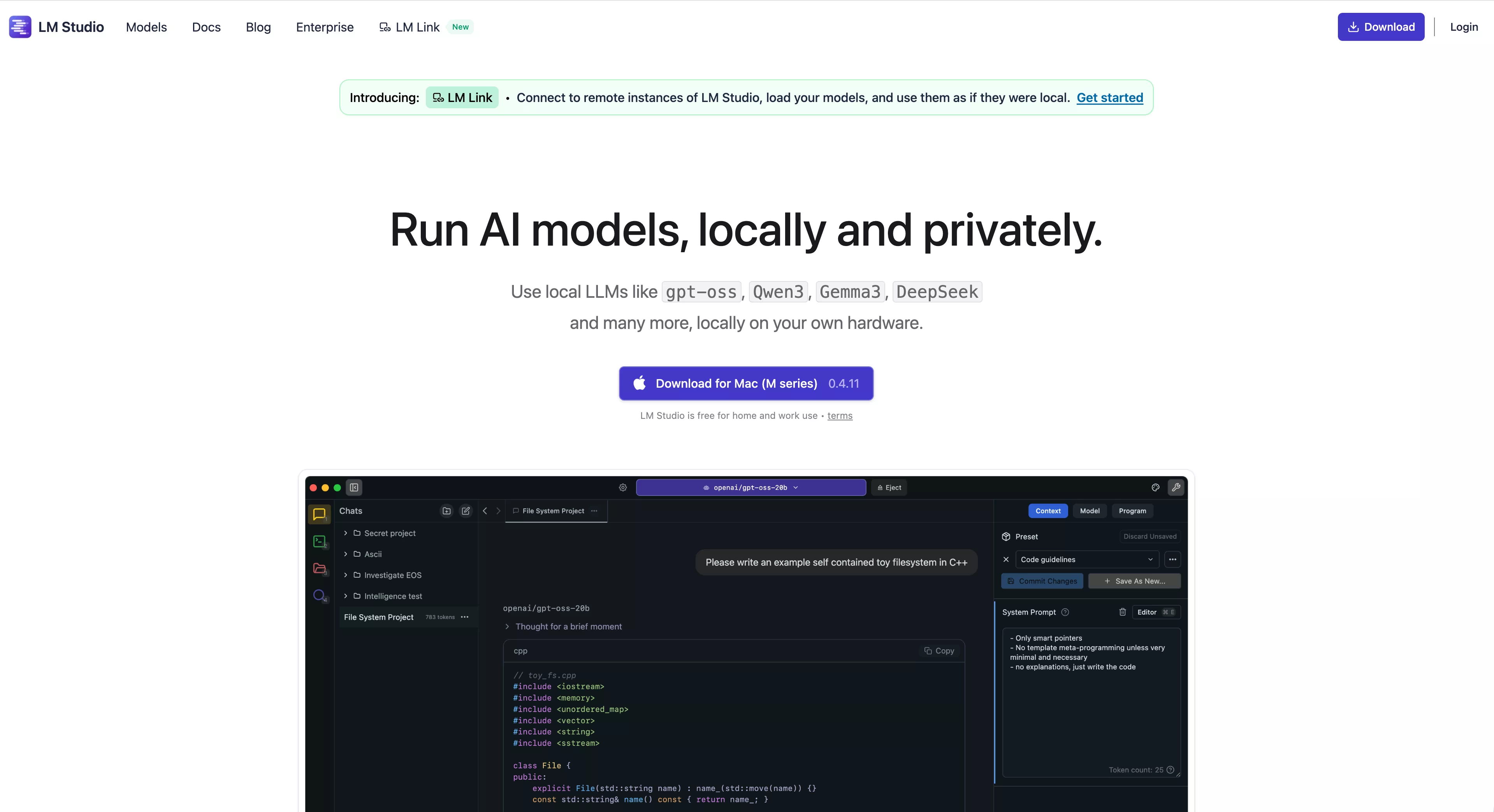
什么是 LM Studio?简单说就是...
想象一下,你有一个"私人聊天机器人",它住在你的电脑里,不需要联网也能跟你说话,而且你说的一切私密对话都不会被任何人看见或记录。这就是 LM Studio 能为你做的事。
三个核心优势
| 特点 | 说明 | 对你的好处 |
|---|---|---|
| 离线可用 | 不用连网就能用 | 飞机上/高铁上也能用 AI |
| 隐私安全 | 数据全在本地 | 公司机密/个人秘密都安全 |
| 完全免费 | 没有订阅费没广告 | 无限次使用不心疼 |
它能做什么?
✅ 写文章、写邮件、写报告
✅ 整理会议纪要、总结长文档
✅ 回答各种问题(知识问答)
✅ 写代码、调试程序(对程序员有用)
✅ 翻译外语资料
✅ 生成创意想法(写作灵感/营销文案)
✅ 模拟角色扮演游戏对话
最重要的是:所有这些都不需要上网,也不花钱!
第一次使用:3 步搞定
别担心安装复杂,按下面的步骤操作,5 分钟就能开始用。
Step 1: 下载安装
打开浏览器访问:https://lmstudio.ai/download
根据你的系统选择对应版本:
- Mac 用户: 选"M series (M1/M2/M3/M4)"或"Intel"版本
- Windows 用户: 直接下载 Windows 版
- Linux 用户: 去官网找对应的安装包
下载完成后:
- Mac:把图标拖到"应用程序"文件夹
- Windows:双击安装向导按提示点下一步
- 就像安装微信 QQ 一样简单!
Step 2: 启动并选一个模型
首次打开 LM Studio,你会看到左侧有三个主要选项卡:
┌─────────────────────┐
│ 🔍 Models           │ ← 这里是模型超市
│ 💬 Chat             │ ← 这里是对话界面
│ ⚙️ Settings         │ ← 这里设置偏好
└─────────────────────┘
点击"Models"标签,然后在搜索框输入你想要使用的模型名称,比如:
- "Llama 3.1 8B" → 最流行的开源模型之一
- "Qwen3 7B" → 中文理解非常好
- "Gemma 2 9B" → Google 出品的轻量级模型
选择一个评分高、下载量大的模型,点击蓝色"Download"按钮就开始自动下载了。
Step 3: 开始对话
下载完成后切换到"Chat"标签页:
- 在顶部下拉菜单选择你刚刚下载的模型
- 在输入框里打字问问题,比如:"今天天气怎么样?"
- 按 Enter 键发送,几秒钟后就会出现答案
- 继续聊下去就行,跟微信聊天差不多
典型对话示例:
你:帮我写一封给客户的邮件,邀请他们参加下周的产品发布会
AI:当然可以!以下是草稿:

尊敬的客户,

您好!非常感谢您一直以来对我们产品的支持...

您看这样行吗?需要修改的地方随时告诉我~

你:写得很好,但语气再正式一点,加上会议时间定在周三下午 2 点
AI:好的,已为您调整为正式版:

尊敬的客户:

您好!谨代表本公司诚挚邀请您出席下周三(XX 月 XX 日)下午 2:00 举行的产品发布会...
就这么简单!不需要任何技术背景也能轻松上手。
日常使用场景:普通人怎么用?
场景 1: 职场办公助手
问题: 每周要写工作总结,总是不知道怎么写才好
解决方案:
在 LM Studio 输入:
"我是一名产品经理,本周完成了以下工作:
- 设计新功能原型
- 协调开发团队完成测试
- 收集用户体验反馈

请帮我整理成一份专业的周报,包含三部分:
1. 本周成果
2. 遇到的问题和解决方法
3. 下周计划"

然后它就会生成一篇格式规范、语言得体的周报供你参考或直接用
场景 2: 学习好帮手
问题: 看到英文文献看不懂,查词典又太慢
解决方案:
直接复制一段英文内容进去,让它帮你:
- 翻译成通顺的中文
- 解释专业术语
- 总结核心观点
- 画出思维导图结构

例如:"请把这段关于量子计算的英文科普文章翻译成中文,
并用大白话解释其中的关键概念,让中学生也能看懂"
场景 3: 生活小顾问
问题: 周末想带孩子去哪里玩?不确定是否适合老人
解决方案:
输入具体信息:
"我们一家四口,两个大人带一个 6 岁孩子和一个 70 岁奶奶,
想在杭州周边找个周末一日游的地方,要求:
- 车程不超过 2 小时
- 有平地适合推婴儿车
- 老人腿脚不便不能爬山路
- 最好有室内活动备选方案

请推荐 3 个地方并说明优缺点"
场景 4: 创作灵感库
问题: 想写小说但卡壳了,不知道怎么推进剧情
解决方案:
告诉 AI 当前故事进展:
"我正在写一部科幻小说,主角是一个能预知未来的女孩,
目前已经写到她在雨夜发现了自己的能力,但她不愿意接受。
请给我 5 个可能的后续发展方向,每个方向要有戏剧冲突"

然后选择其中一个继续深化,或者让 AI 帮忙写具体段落
场景 5: 编程小白也能用的代码助手
问题: 会一点点 Python,但经常遇到报错不知道怎么改
解决方案:
复制错误信息和相关代码片段:
"我在用 pandas 读取 CSV 文件时出现这个错误:
ValueError: Could not convert string to datetime

我的代码是:
import pandas as pd
df = pd.read_csv('data.csv', parse_dates=['date'])

其中 date 列的格式应该是 YYYY-MM-DD,我已经检查过了没问题,
为什么会出错?请帮我修复"

AI 会告诉你可能的原因并提供修复后的代码
和 Ollama 对比:我应该选哪个?
很多人同时听到过 LM Studio 和 Ollama,不知道哪个更好。其实它们都能本地跑 AI 模型,只是风格不同。
直观对比表
| 维度 | LM Studio | Ollama | 谁更适合你? |
|---|---|---|---|
| 界面 | ✅ 漂亮的图形界面,像微信 | ❌ 主要是命令行窗口 | 怕技术 → LM Studio |
| 安装难度 | ⭐⭐⭐⭐⭐ 最简单 | ⭐⭐⭐ 需要懂一点终端命令 | 新手 → LM Studio |
| 找模型 | ✅ 内置商店,搜索就能下 | ❌ 得自己去网上找下载 | 想省事 → LM Studio |
| 速度 | 差不多 | 差不多 | 性能打平 |
| 功能扩展 | 够用 | 🎯 更多高级选项 | 爱折腾 → Ollama |
| 资源占用 | 稍高一点点 | 稍微省点内存 | 电脑很旧 → Ollama |
适合 LM Studio 的典型用户画像
✓ 我是办公室职员,只想安静地用 AI 写东西
✓ 我是个学生,不懂编程但需要 AI 辅助学习
✓ 我经常出差,希望在飞机上没有网络也能用
✓ 我关心隐私,不想让对话被上传到云端
✓ 我只是想用用看,不想花太多时间研究配置
适合 Ollama 的典型用户画像
✓ 我是开发者,习惯在终端里操作一切
✓ 我要在服务器上批量部署多个 AI 服务
✓ 我已经有一套复杂的自动化流程需要对接
✓ 我喜欢自己定制每一个细节
✓ 我的电脑配置很高,不在乎那点内存差异
我的建议
如果你是第一次接触本地 AI 模型,强烈推荐从 LM Studio 开始。它的学习成本几乎为零,让你能快速体验到本地 AI 的强大,而不会被各种技术细节劝退。
等你熟悉了基本用法,觉得不够用时,再考虑转向 Ollama 或者其他更专业的工具也不迟。
常见问题解答
Q1: 我的电脑配置够吗?
A: 这取决于你想运行的模型大小。我给你几个参考标准:
| 电脑配置 | 能跑的模型 | 预期速度 |
|---|---|---|
| 8GB 内存 + 集成显卡 | Llama 3.1 8B, Qwen3 7B | 每秒 5-10 个字 |
| 16GB 内存 + RTX 3060 | 几乎所有主流模型 | 每秒 20-30 个字 |
| 32GB+ 内存 + RTX 4090 | 大型模型 + 多任务 | 每秒 40+ 个字 |
如果你用的是苹果 M 系列芯片(M1/M2/M3),哪怕只有 8GB 内存也基本够用,因为 Apple 的 GPU 优化非常好。
Q2: 下载模型要花多少钱?
A: 完全免费!你可以随便下载、随便试用。LM Studio 本身也是免费的,没有任何隐藏收费。
唯一可能花钱的是:
- 下载大文件消耗的网络流量(如果你不是宽带用户)
- 如果你想买更好的硬件来提升速度
Q3: 会不会泄露我的隐私?
A: 绝对不会。所有数据处理都在你自己的设备上进行,数据不会离开你的电脑。这是它相比 ChatGPT 等云端服务最大的优势之一。
但是要注意:
- 只从官方渠道下载模型(避免恶意软件)
- 保持软件更新以修复潜在漏洞
- 不要随意添加来源不明的第三方插件
Q4: 可以同时装 LM Studio 和 Ollama 吗?
A: 完全可以!事实上,很多资深用户就是这么干的:
- 日常用 LM Studio 聊天、写东西(方便)
- 需要写脚本或批量处理时用 Ollama(灵活)
两者互不影响,可以共存。
Q5: 断网了还能用吗?
A: 能!一旦模型下载到本地,你就可以完全离线使用。这对于以下场景特别有用:
- 坐飞机/高铁时
- 在保密单位工作
- 网络环境不稳定的地方
- 单纯想要更快的响应速度
唯一的例外是首次下载模型时需要联网。
Q6: 如果我换了电脑怎么办?
A: 很简单,把旧的模型文件拷贝到新电脑上就行。路径分别是:
- Mac:
~/Library/Application Support/lmstudio/models - Windows:
%APPDATA%\lmstudio\models
然后把整个文件夹复制到新电脑的相同位置,就能无缝继续使用了。
Q7: 能用它做商业用途吗?
A: 可以。LM Studio 对个人和商业用途都是免费的。但是要注意:
- 某些模型可能有自己的商业限制(下载前看清楚协议)
- 如果你用它来大规模生产内容赚钱,确保遵守版权法规
小贴士:让使用体验更好的技巧
技巧 1: 固定常用模型
如果你觉得每次切换模型麻烦,可以在"Settings"里把最常用的模型设为默认启动项,这样一打开就能直接用。
技巧 2: 保存重要对话
在对话过程中,可以随时点击右上角的保存按钮,把重要的讨论记录下来。这些记录保存在本地,你可以随时翻阅回顾。
技巧 3: 自定义系统提示词
想让 AI 扮演特定角色?你可以在设置里写一个"system prompt",比如:
你是一个专业的健身教练,擅长根据用户的身体状况制定合理的训练计划。请用鼓励的语气,给出实用且可执行的建议。
之后每次对话它都会按照这个角色来回答你。
技巧 4: 调整回复风格
在聊天界面的右侧面板,你可以调整几个参数来控制 AI 的回答风格:
- Temperature: 调低(0.3-0.5)会更严谨,调高(0.8-1.0)会更富创意
- Max Tokens: 控制最长回答长度,短内容设少一点,长文章设多一点
技巧 5: 利用快捷键
记住几个常用的快捷键能让操作更快:
Ctrl/Cmd + Enter: 发送消息Ctrl/Cmd + N: 新建对话Ctrl/Cmd + S: 保存当前对话Ctrl/Cmd + F: 搜索历史记录
最后想说
LM Studio 的价值在于它把原本只有技术人员才能玩转的本地 AI 模型,变成了一个普通人也能轻松使用的工具。你不需要懂任何编程语言,不需要配置复杂的环境,甚至不需要连网,就可以拥有一个完全属于自己、绝对安全、永久免费的 AI 助手。
在这个数据被广泛收集、云服务逐渐垄断的时代,能够掌握自己的数据、拥有真正的离线 AI 能力,是一种非常难得的自由。而 LM Studio 就是带你通往这份自由的钥匙。
现在就下载试试吧,你会发现本地 AI 的世界远比想象中简单和有趣。
本文首发于 LinkWord AI 工具评测系列第五期,转载请注明出处。
🔗 相关链接:
- LM Studio 官网下载地址
- 在线模型库
- 视频教程(B 站) 搜索"LM Studio 入门"
- 用户社区 Discord